
Die Einzelvideosprechstunde ermöglicht eine direkte und sichere Kommunikation zwischen zwei Personen per Video. In diesem Artikel werden alle relevanten Funktionen erklärt, die während einer Einzelvideosprechstunde zur Verfügung stehen.
1. Beitritt zur Einzelvideosprechstunde
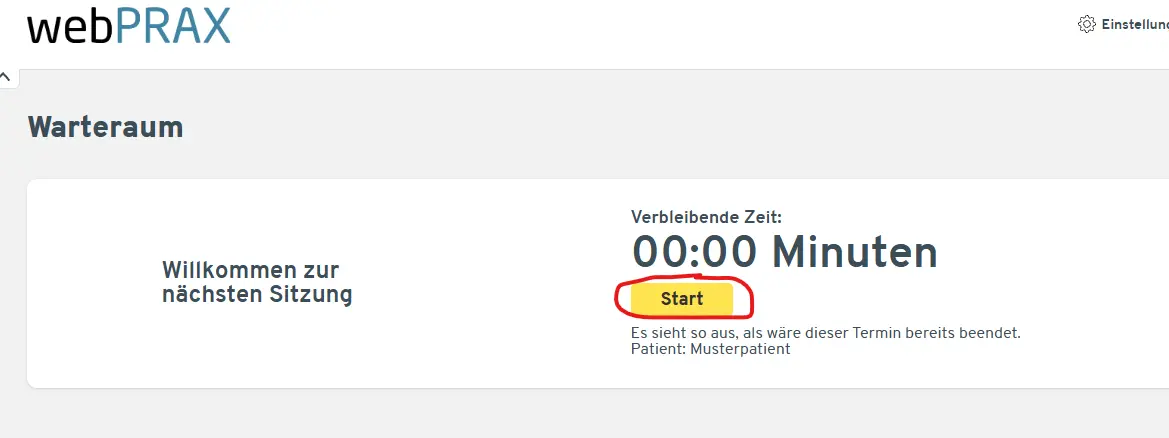
Die Einzelvideosprechstunde wird in ihrem webPRAX Account unter "Online Teilnehmen" gestartet.

Klicken Sie im Warteraum auf "Start"
2. Video- und Audiofunktionen
Während der Einzelvideosprechstunde können Sie Ihre Audio- und Videoeinstellungen jederzeit anpassen:
Kamera ein-/ausschalten: Steuern Sie die Übertragung Ihres Videobildes.
Mikrofon stummschalten: Unterbrechen Sie Ihre Audioübertragung bei Bedarf.
Geräteauswahl: Wählen Sie zwischen verfügbaren Mikrofonen, Lautsprechern oder Kameras.
3. Hintergrund unscharf stellen
Um mehr Privatsphäre zu schaffen oder visuelle Ablenkungen zu reduzieren, kann der Kamerahintergrund unscharf dargestellt werden.

Vorteile der Hintergrundunschärfe:
Fokus auf die sprechende Person
Schutz der Privatsphäre
Professionellere Darstellung
Die Funktion kann während der laufenden Videosprechstunde jederzeit aktiviert oder deaktiviert werden.
4. Bildschirm teilen
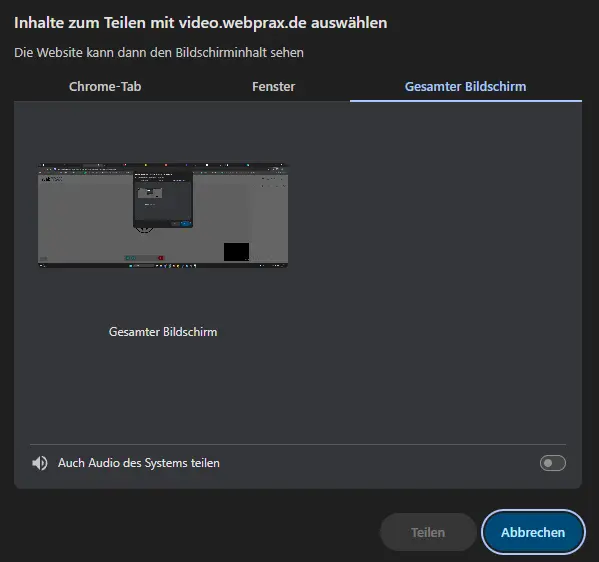
Mit der Funktion „Bildschirm teilen“ können Inhalte visuell mit der anderen Person geteilt werden.

Sie haben folgende Möglichkeiten:
Freigabe des gesamten Bildschirms
Freigabe eines einzelnen Programmfensters
Freigabe eines Browser‑Tabs
Typische Einsatzszenarien:
Gemeinsames Durchgehen von Dokumenten
Erklärungen zu Inhalten oder Abläufen
Visuelle Unterstützung bei Beratungsgesprächen
Die Bildschirmfreigabe kann jederzeit gestartet und beendet werden.
5. Chat-Funktion
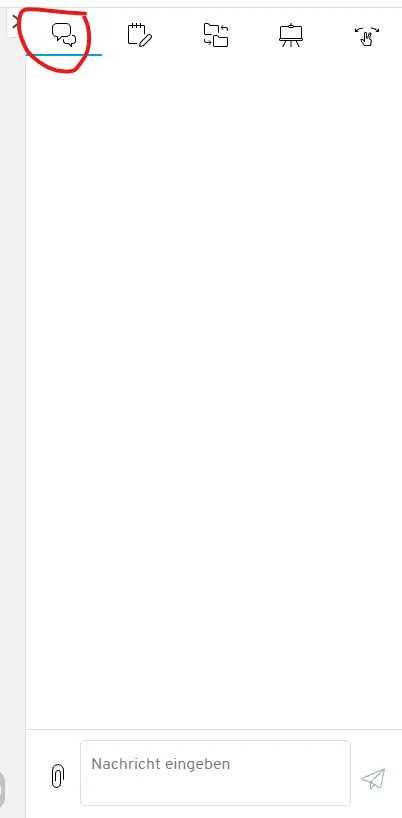
Zusätzlich zur Video- und Audioübertragung steht eine integrierte Chat-Funktion zur Verfügung.
Über den Chat können:
kurze Nachrichten ausgetauscht werden,
Links oder Informationen geteilt werden,
Inhalte schriftlich ergänzt oder festgehalten werden,
Dokumente versendet werden.
Der Chat eignet sich insbesondere bei kurzfristigen Audio‑Problemen oder zur stillen Kommunikation parallel zum Gespräch.
6. Notizenfunktion
Die Notizenfunktion ermöglicht es sowohl Therapeut:innen als auch Patient:innen, während der Einzelvideosprechstunde persönliche Notizen zu erfassen.
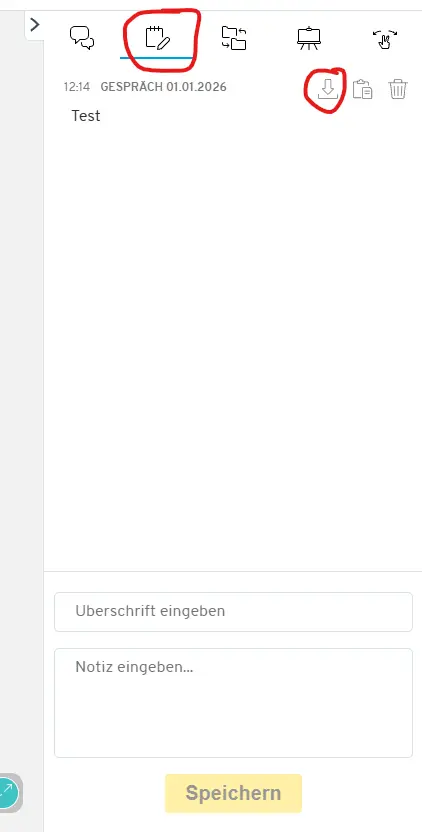
Wichtige Eigenschaften der Notizenfunktion
Private Nutzung:
Die erstellten Notizen sind ausschließlich für die jeweilige Person sichtbar.
Die andere Gesprächsteilnehmerin bzw. der andere Gesprächsteilnehmer kann diese Notizen nicht einsehen.Erstellung während der Sitzung:
Notizen können parallel zur laufenden Videosprechstunde erstellt werden, ohne das Gespräch zu unterbrechen.Speichern der Notizen:
Die Notizen können nach der Sitzung gespeichert werden, um sie später weiter zu verwenden oder zu archivieren.Download auf das eigene Gerät:
Zusätzlich besteht die Möglichkeit, die Notizen herunterzuladen und lokal auf dem eigenen Gerät zu sichern.
Nutzen der Notizenfunktion
Die Notizenfunktion unterstützt dabei:
wichtige Inhalte festzuhalten,
Gesprächsergebnisse zu dokumentieren,
sich während der Sitzung besser zu strukturieren,
Informationen für die Nachbereitung zu sichern.
7. Dokumente versenden
Die Dokumentenfunktion ermöglicht es Therapeut:innen und Patient:innen, während der Einzelvideosprechstunde relevante Dokumente sicher auszutauschen.
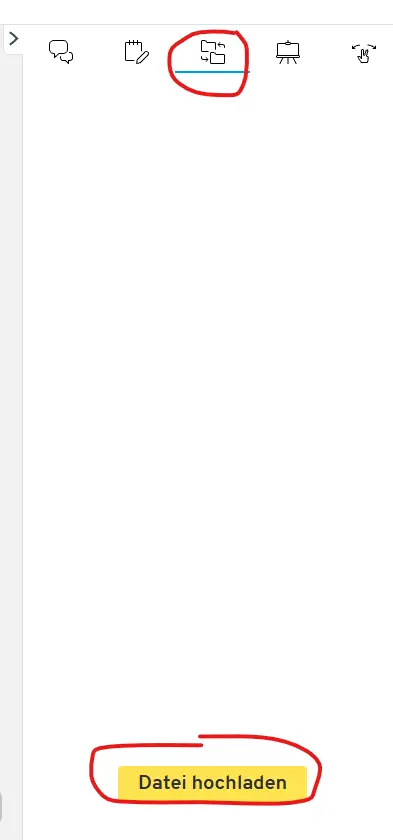
Funktionen der Dokumentenfreigabe
Dokumente hochladen:
Beide Teilnehmenden können während der Sitzung Dokumente von ihrem eigenen Gerät hochladen.Dokumente versenden:
Hochgeladene Dokumente können gezielt an die jeweils andere Person gesendet werden.Download auf das eigene Gerät:
Empfangene Dokumente können auf das eigene Endgerät heruntergeladen und lokal gespeichert werden.
8. Whiteboard-Funktion
Die Whiteboard‑Funktion ermöglicht es, Inhalte während der Einzelvideosprechstunde visuell darzustellen und gemeinsam zu erarbeiten.
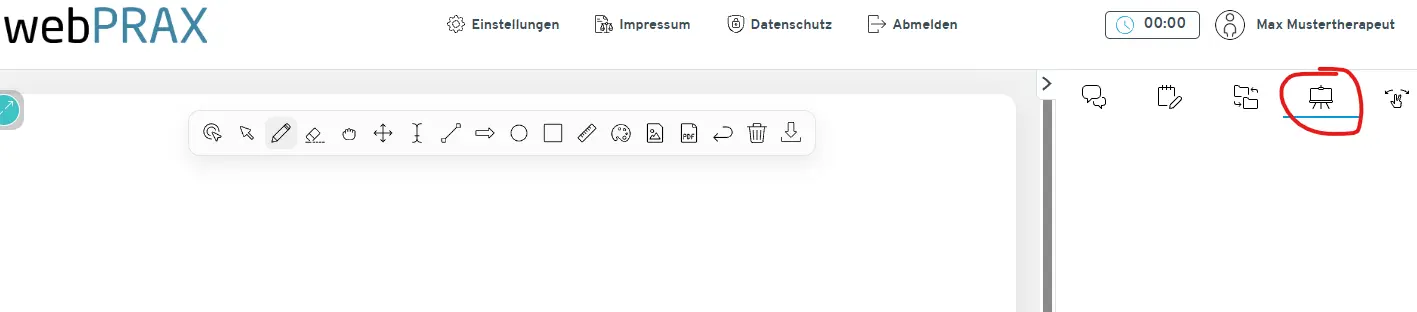
Funktionen des Whiteboards
Gemeinsame Visualisierung:
Therapeut:innen und Patient:innen können Inhalte direkt auf einem digitalen Whiteboard darstellen, z. B. durch Zeichnungen, Skizzen oder einfache Notizen.Zeichen- und Schreibwerkzeuge:
Über verschiedene Werkzeuge können Formen, Linien oder Texte hinzugefügt werden, um Informationen anschaulich zu erklären.Echtzeit-Anzeige:
Alle Einträge auf dem Whiteboard werden sofort angezeigt und können während der laufenden Sitzung besprochen werden.Unterstützung des Gesprächs:
Das Whiteboard eignet sich besonders zur Veranschaulichung von Zusammenhängen, zur Strukturierung von Gedanken oder zur gemeinsamen Bearbeitung von Inhalten.
9. EMDR‑Funktion
Lesen sie den Artikel Wie wird die EMDR‑Funktion verwendet?
10. Timer-Funktion
Die Timer-Funktion unterstützt bei der zeitlichen Strukturierung der Einzelvideosprechstunde.
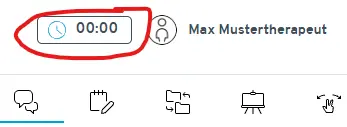
Funktionen des Timers:
Anzeige der verbleibenden Gesprächszeit
Unterstützung bei der Einhaltung zeitlicher Vorgaben
Transparenz für beide Gesprächsteilnehmenden
Der Timer läuft automatisch.
11. Beenden der Einzelvideosprechstunde
Die Einzelvideosprechstunde kann jederzeit über die entsprechende Schaltfläche beendet werden.

Nach dem Beenden:
wird die Verbindung getrennt,
sind Kamera und Mikrofon deaktiviert.
12. Mikrofon und Kamera auswählen
Während der Einzelvideosprechstunde können Sie jederzeit festlegen, welches Mikrofon und welche Kamera verwendet werden. Die Auswahl erfolgt über die Einstellungen innerhalb der Sitzung.
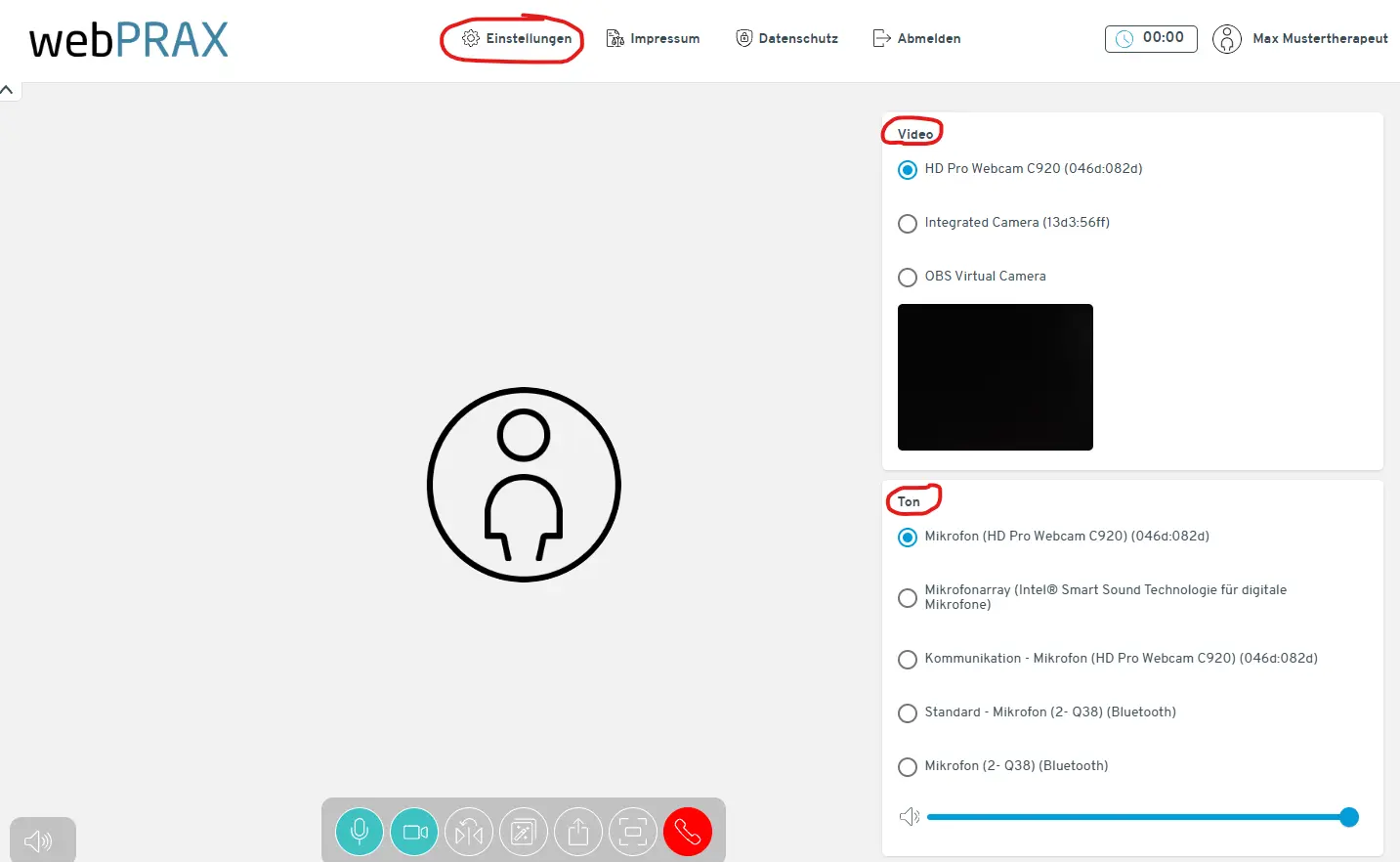
Schritt‑für‑Schritt‑Anleitung
Einstellungen öffnen
Klicken Sie oben in der Menüleiste auf „Einstellungen“.Videogerät auswählen
Im Bereich „Video“ sehen Sie alle auf Ihrem Gerät verfügbaren Kameras (z. B. integrierte Kamera oder externe Webcam).Wählen Sie die gewünschte Kamera aus.
Das Kamerabild wird Ihnen direkt als Vorschau angezeigt.
Audiogerät auswählen
Im Bereich „Ton“ werden alle verfügbaren Mikrofone angezeigt.Wählen Sie das gewünschte Mikrofon aus (z. B. Headset, integriertes Mikrofon oder Bluetooth‑Gerät).
Über den Lautstärkeregler können Sie die Mikrofonlautstärke anpassen.
Änderungen übernehmen
Die ausgewählte Kamera und das ausgewählte Mikrofon werden sofort aktiv. Ein Neustart der Videosprechstunde ist nicht erforderlich.
Hinweise zur optimalen Nutzung
Stellen Sie sicher, dass Ihr Browser den Zugriff auf Kamera und Mikrofon erlaubt.
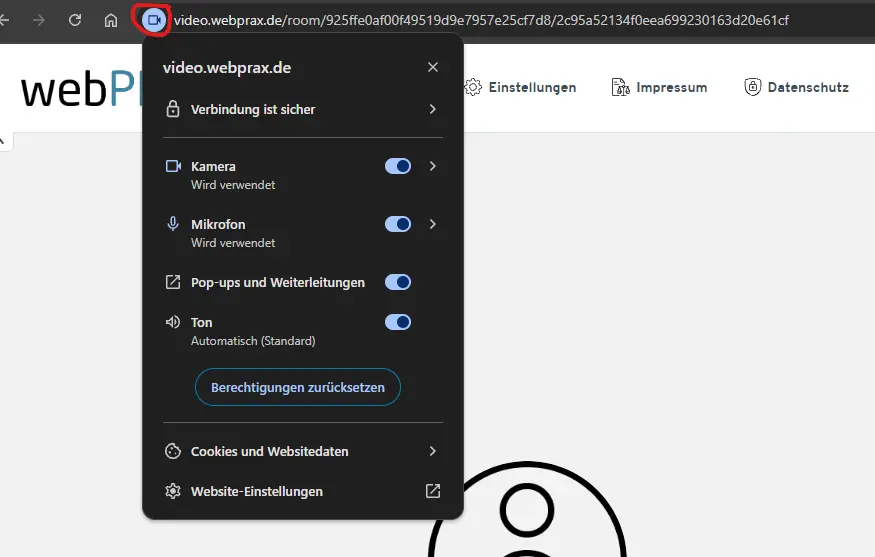
Schließen Sie externe Geräte (z. B. Headset oder Webcam) vor dem Öffnen der Einstellungen an.
Wenn mehrere Geräte angezeigt werden, testen Sie kurz die Auswahl, um die beste Ton‑ und Bildqualität sicherzustellen.
Änderungen können auch während der laufenden Sitzung vorgenommen werden.
Diese Funktion ermöglicht es Ihnen, Ihre Video‑ und Audioeinstellungen flexibel an Ihre Arbeitsumgebung anzupassen und eine reibungslose Kommunikation während der Einzelvideosprechstunde sicherzustellen.
