
Windows 11
A) Windows-Berechtigung (Datenschutz)
Einstellungen öffnen: Drücke
Windows-Taste + I.Datenschutz & Sicherheit: Wähle links im Menü den Punkt mit dem Schild-Symbol.
Mikrofon: Scrolle unter "App-Berechtigungen" bis zum Mikrofon-Symbol.
Checkliste:
Mikrofonzugriff: Muss auf Ein stehen.
Apps den Zugriff auf das Mikrofon erlauben: Muss auf Ein stehen.
Desktop-Apps den Zugriff auf das Mikrofon erlauben: (Ganz unten in der Liste) Muss ebenfalls auf Ein stehen, da Browser oft als Desktop-Apps gewertet werden.
B) Standard-Mikro prüfen (System-Sound)
Hier stellst du sicher, dass Windows überhaupt ein Signal empfängt und das richtige Gerät als Standard definiert ist.
Pfad: Einstellungen → System → Sound.
Bereich "Eingabe": Hier siehst du eine Liste deiner Mikrofone.
Richtiges Mikro auswählen: Klicke auf den Kreis neben deinem bevorzugten Mikrofon (z. B. "Headset" oder "Internes Mikrofon").
Pegel prüfen: Sprich kurz etwas. Der blaue Balken unter "Eingabelautstärke" muss sich bewegen. Wenn er stumm bleibt, ist das Mikrofon hardwareseitig am Gerät selbst (Mute-Taste) oder über den Schieberegler deaktiviert.
macOS (MacBook/iMac)
Systemeinstellungen
Datenschutz & Sicherheit
Mikrofon
Den Haken bei Ihrem Browser setzen (Safari/Chrome/Firefox/Edge)
Browser danach komplett schließen und neu öffnen
Browser-Berechtigungen
Wenn die Windows-Einstellungen stimmen, aber webPRAX trotzdem keinen Ton bekommt, blockiert meist der Browser die spezifische Webseite.
Chrome / Edge
Das Schloss/Kamera-Symbol: Klicke in der Adressleiste direkt links neben
https://...auf das Schloss.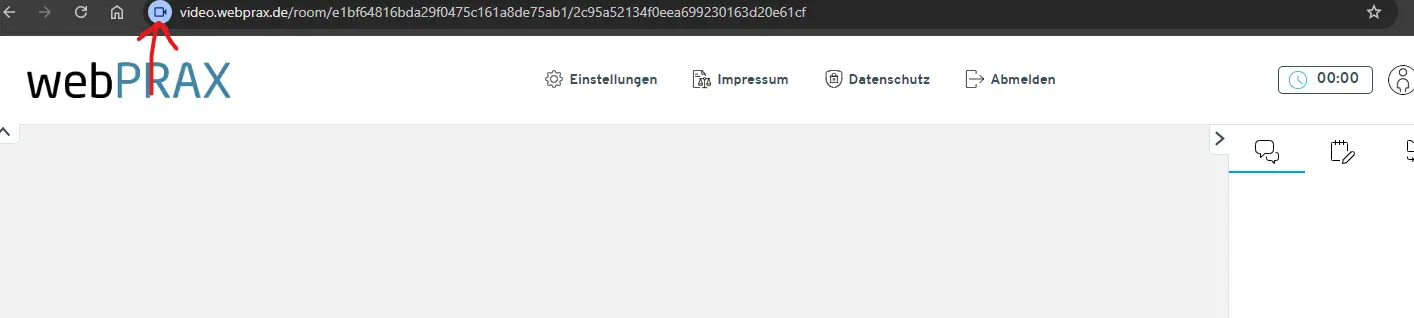
Website-Einstellungen: Es öffnet sich ein Dropdown-Menü.
Mikrofon: Suche in der Liste den Punkt "Mikrofon" und stelle den Dropdown-Menü-Punkt rechts daneben explizit auf Zulassen.
Neu laden: Der Browser zeigt oben meist ein Banner an: "Um Ihre aktualisierten Einstellungen auf diese Website anzuwenden, laden Sie diese Seite neu." Klicke auf Neu laden.
Direktpfad (optional):
chrome://settings/content/microphoneedge://settings/content/microphone
Firefox (PC/Mac)
webPRAX-Seite öffnen
Links in der Adresszeile auf das Schloss → Berechtigungen
Mikrofon erlauben
Oder: Einstellungen → Datenschutz & Sicherheit → Berechtigungen → Mikrofon → Einstellungen… (dort webPRAX erlauben)
Safari (Mac)
Safari → Einstellungen → Websites → Mikrofon
webPRAX auf Zulassen setzen
