Unser Gruppentherapietool ist einsatzbereit und wir möchten Ihnen gerne eine Anleitung zur Nutzung geben.
1. Initialisierung des Tools
Gehen Sie auf unsere Webseite und loggen Sie sich mit Ihren Zugangsdaten ein.
Klicken Sie auf den Reiter "Termine" und „Neuen Termin erstellen“, wählen Sie dann Gruppentermin oder Konferenztermin aus.
Klicken Sie auf "Online Teilnehmen", um fortzufahren.
2. Verwenden des Tools
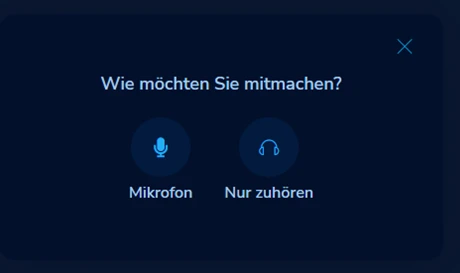
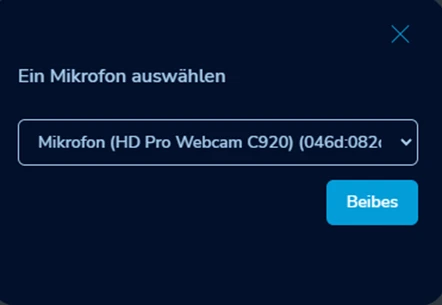
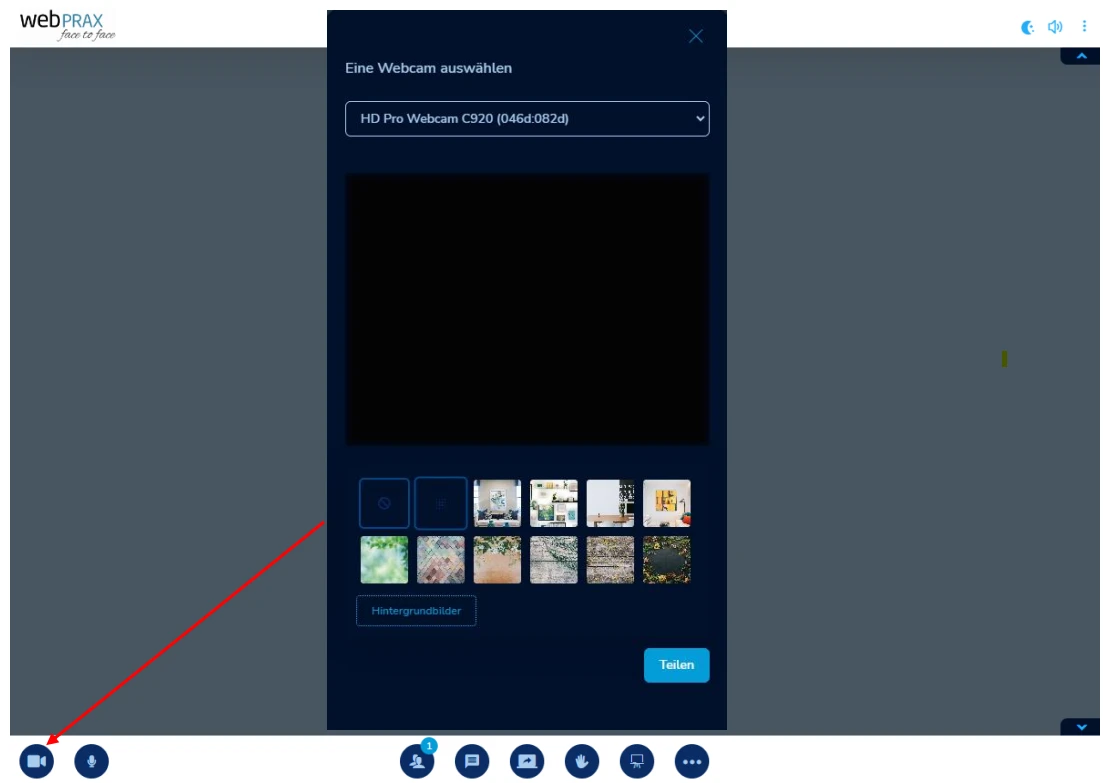
Sie werden nun zur Gruppenseite weitergeleitet, auf der Sie die Möglichkeit haben, Ihre Kamera und Mikrofon einzuschalten und den Hintergrund auszuwählen.
3. Funktionen während der Gruppe
Während der Gruppenvideosprechstunde haben Sie folgende Möglichkeiten:
Kamera und Mikrofon einstellen

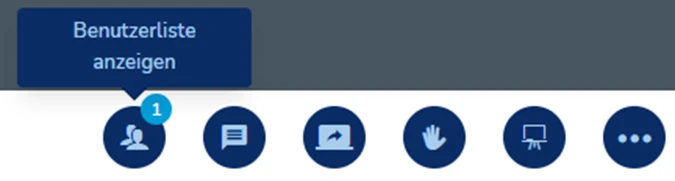
Benutzerliste anzeigen
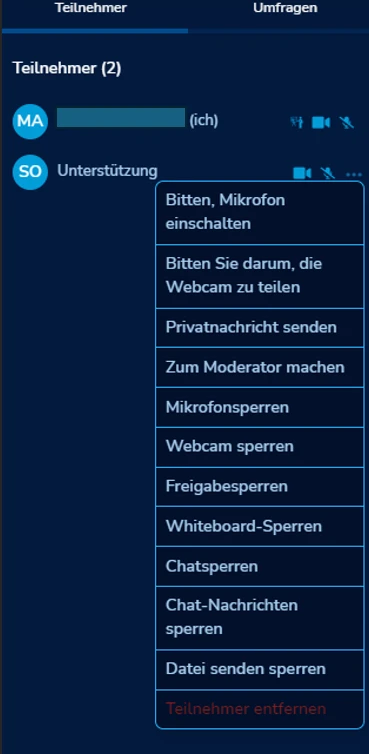
Moderationsrechte vergeben/entziehen sowie weitere Einstellungen
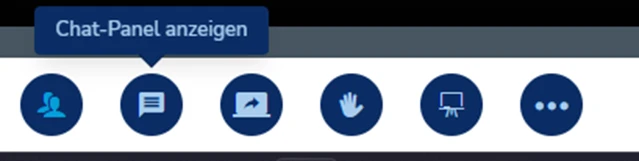
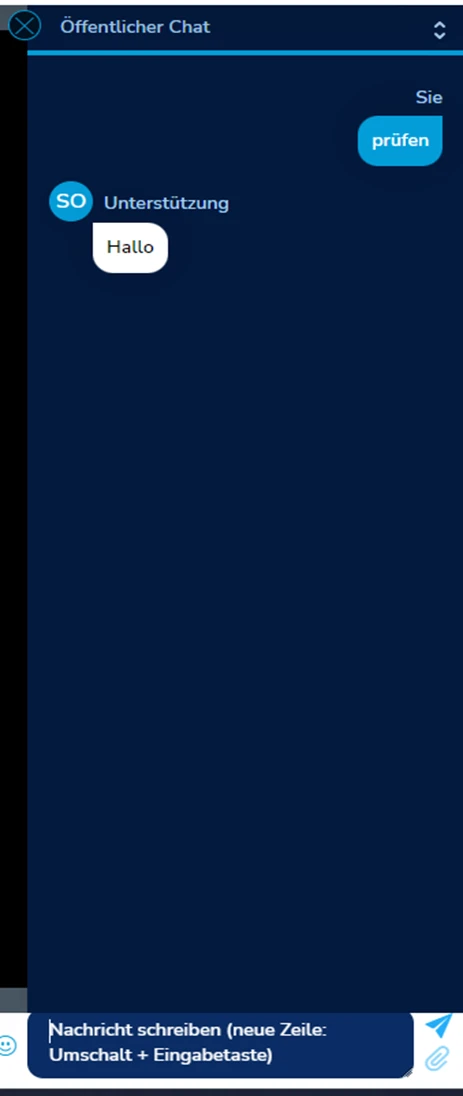
Chatfunktion
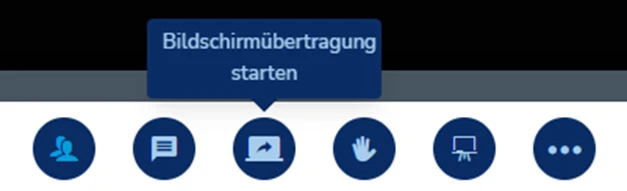
Bildschirm teilen Funktion
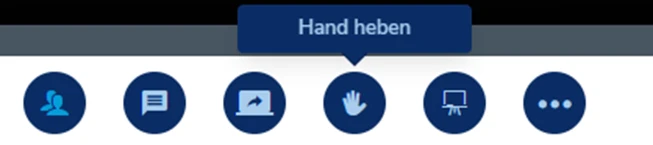
Hand heben
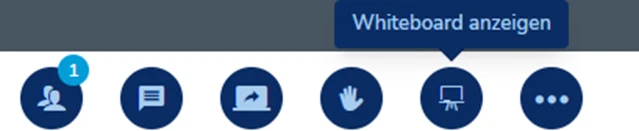
Whiteboard anzeigen
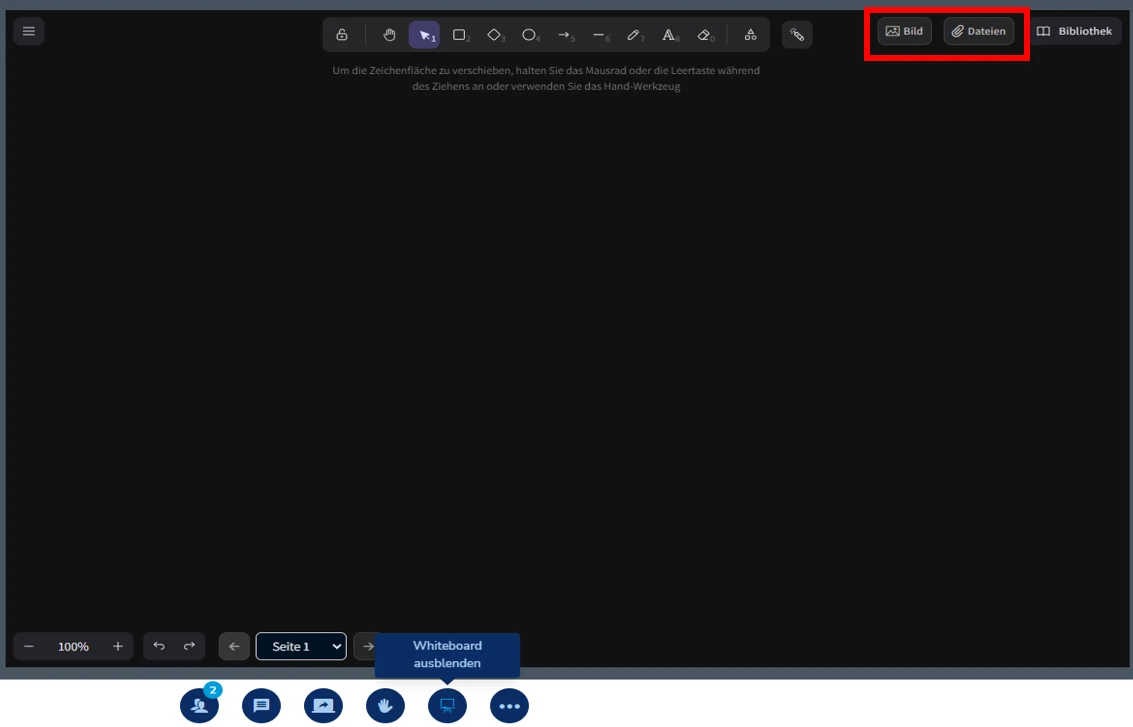
Eigene Dateien im Whiteboard hochladen
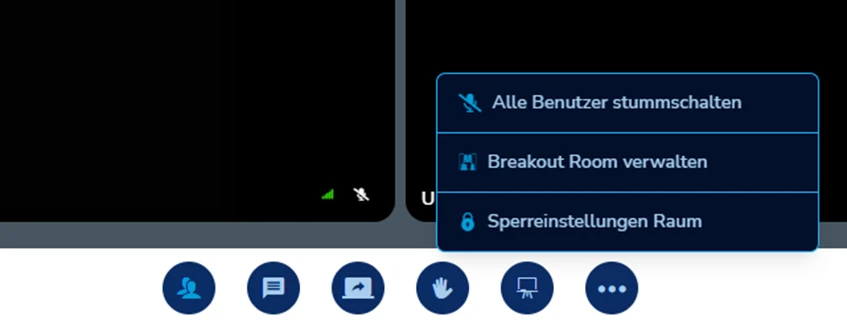
Breakout-Room

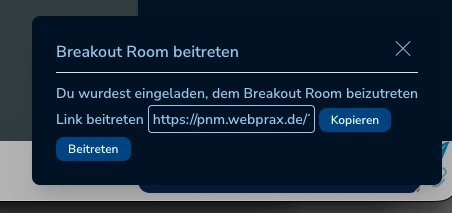
Beachten Sie, das sich jeder selbst im Hauptraum stummschalten muss. Den Hauptraum bitte nicht schließen. Es öffnet sich ein neuer Tab zum Breakout-Room, dort wieder Kamera und Mikrofon einschalten.
Nur der Host kann die Teilnehmer wieder in den Hauptraum zurückbringen.
Wichtig für jeden Teilnehmer! Hauptraum nicht schließen!
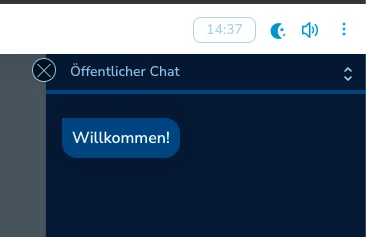
Willkommensnachricht im Hauptraum
Der Host schreibt eine Willkommensnachricht in den Chat des Hauptraums; diese bleibt dauerhaft sichtbar.
Zweck: Begrüßung und grundlegende Anweisungen für alle Teilnehmer.
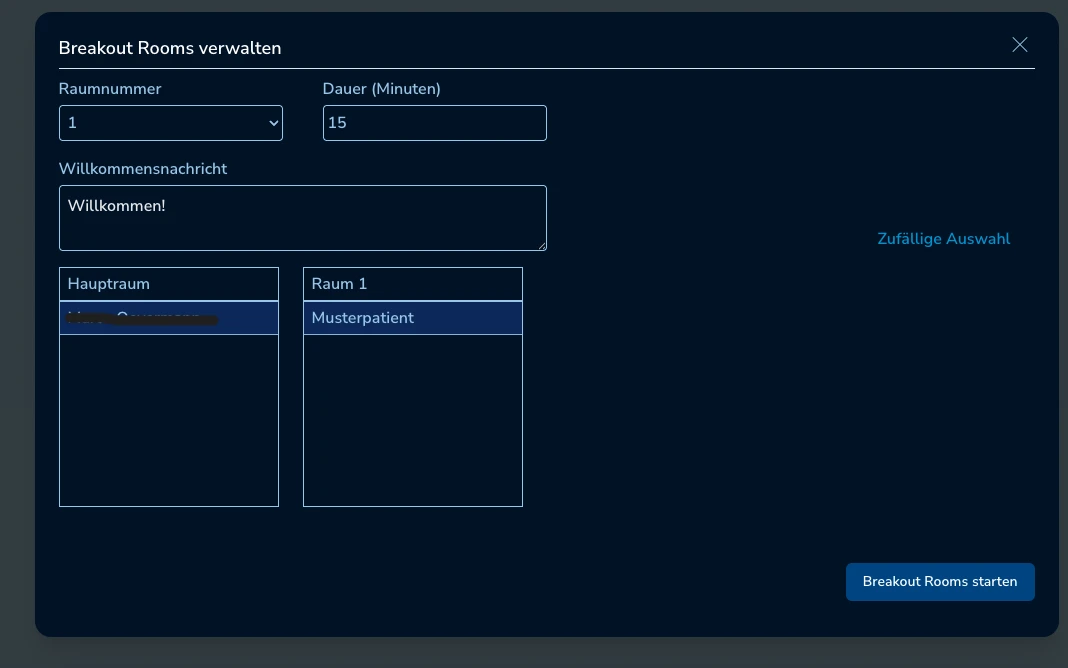
Breakout Rooms erstellen
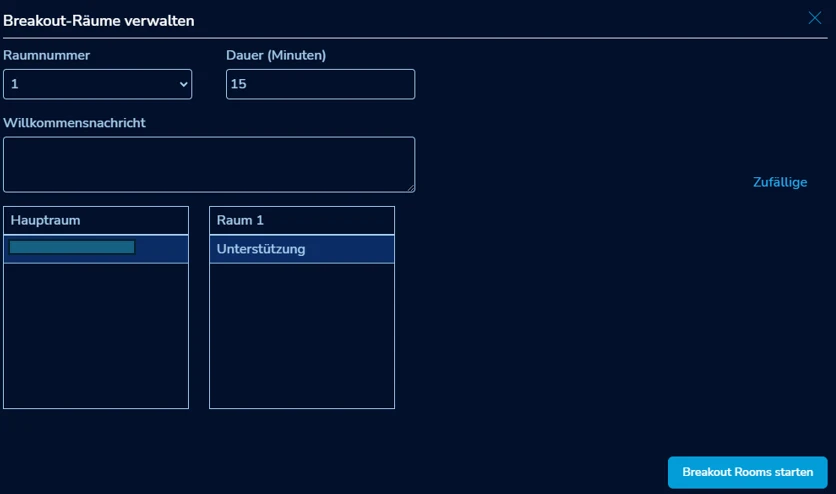
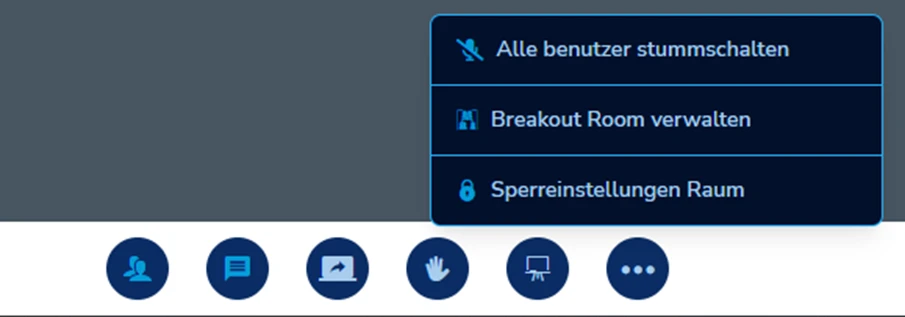
Der Host öffnet die Option Breakout Rooms verwalten.

Räume werden automatisch als separate Unterbereiche geöffnet, sichtbar im Breakout-Room-Panel.
Teilnehmer werden entsprechend der Zuweisung auf die einzelnen Räume verteilt.
Breakout Rooms verwalten
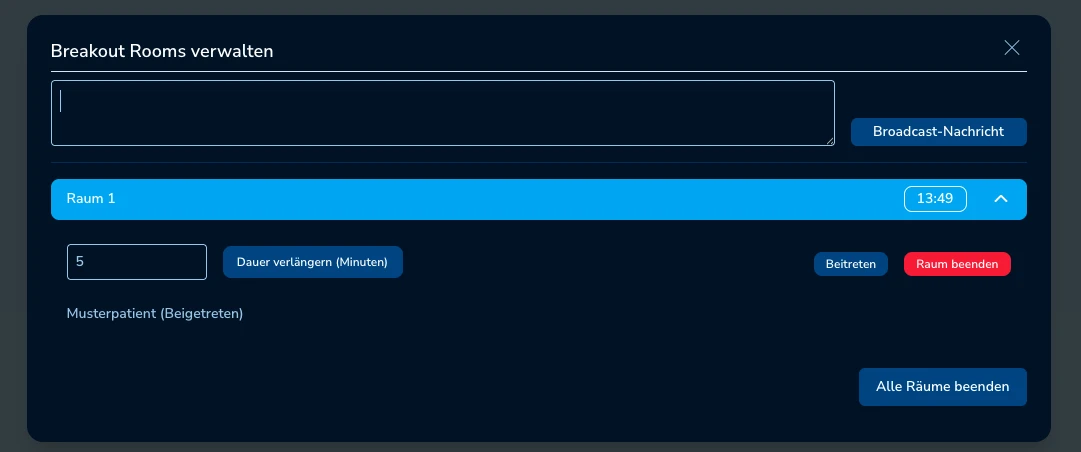
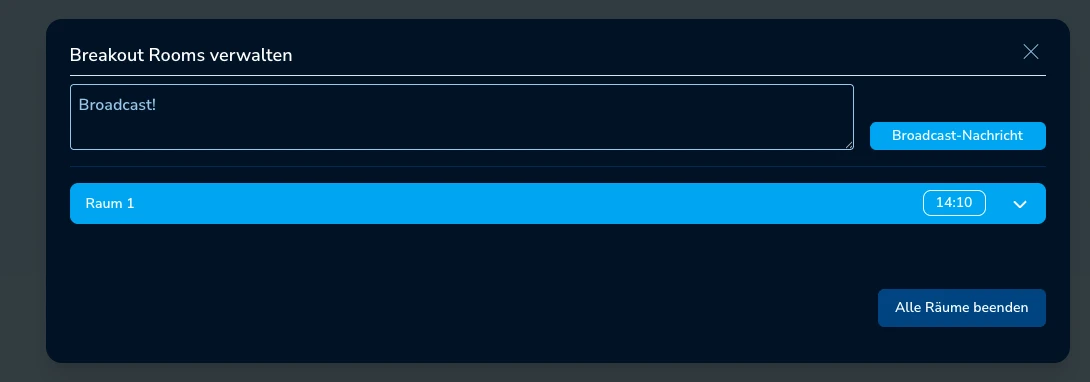
Nach dem Erstellen der Räume wählt der Host „Breakout Rooms verwalten“.
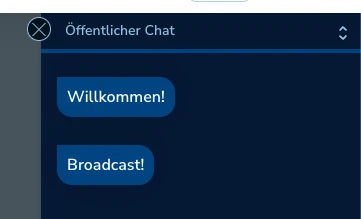
Dort kann eine Broadcast-Nachricht erstellt werden. Diese wird im Chat aller Breakout Rooms angezeigt, analog zur Willkommensnachricht im Hauptraum.
Räume einsehen und betreten
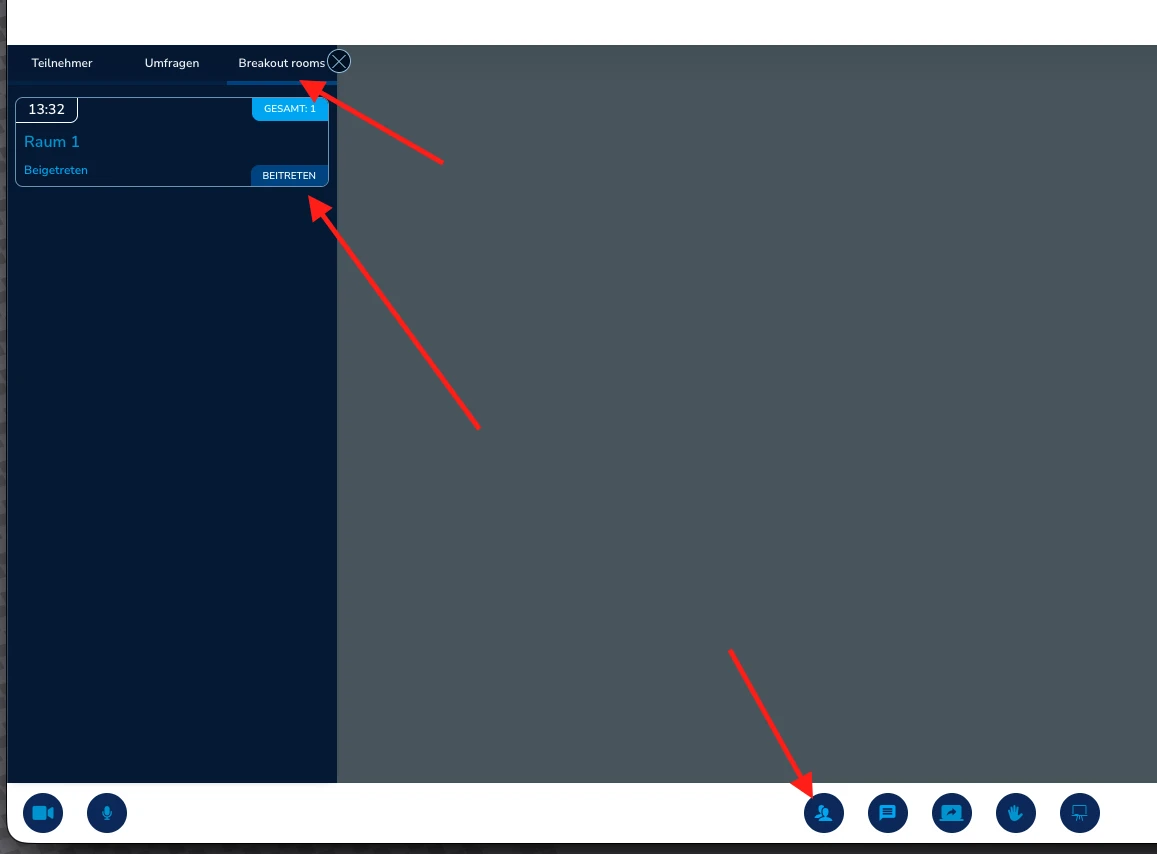
Unter Benutzerliste anzeigen unter Breakout Rooms-Panel sind alle Räume aufgeführt.
Räume können ausgeklappt werden, um Details zu sehen.
Jeder Raum hat einen Beitreten-Button, mit dem Teilnehmer direkt dem jeweiligen Raum beitreten können.
Dateiverteilung zwischen Hauptraum und Breakout Rooms
Dateien können nicht direkt vom Hauptraum in die Breakout Rooms gesendet werden.
Lösungen:
Der Host tritt kurz in jeden Breakout Room ein und teilt die Dateien dort manuell.
Alternativ: Die Dateien werden im Hauptraum abgelegt, und Teilnehmer holen sie sich selbst dort ab (bzw. der Host stellt sie dort bereit).
Kommunikation zwischen Teilnehmern und Host
Teilnehmer können aus dem Breakout Room den Host nicht direkt im Breakout Room anschreiben.
Lösung: Teilnehmer wechseln in den Hauptraum, um dem Host zu schreiben oder zu sprechen.
Timeranzeige und Rückkehr
Der Timer wird im Hauptraum angezeigt.
Teilnehmer werden nach Ablauf des Breakout Room nicht automatisch in den Hauptraum zurückgeführt.

Bildschirm teilen und Whiteboard
Im Breakout Room steht die Funktion Bildschirmfreigabe zur Verfügung.
Zusätzlich bietet das Whiteboard-Tool Möglichkeiten zur gemeinsamen Bearbeitung.
Wiederbeitritt nach Unterbrechung
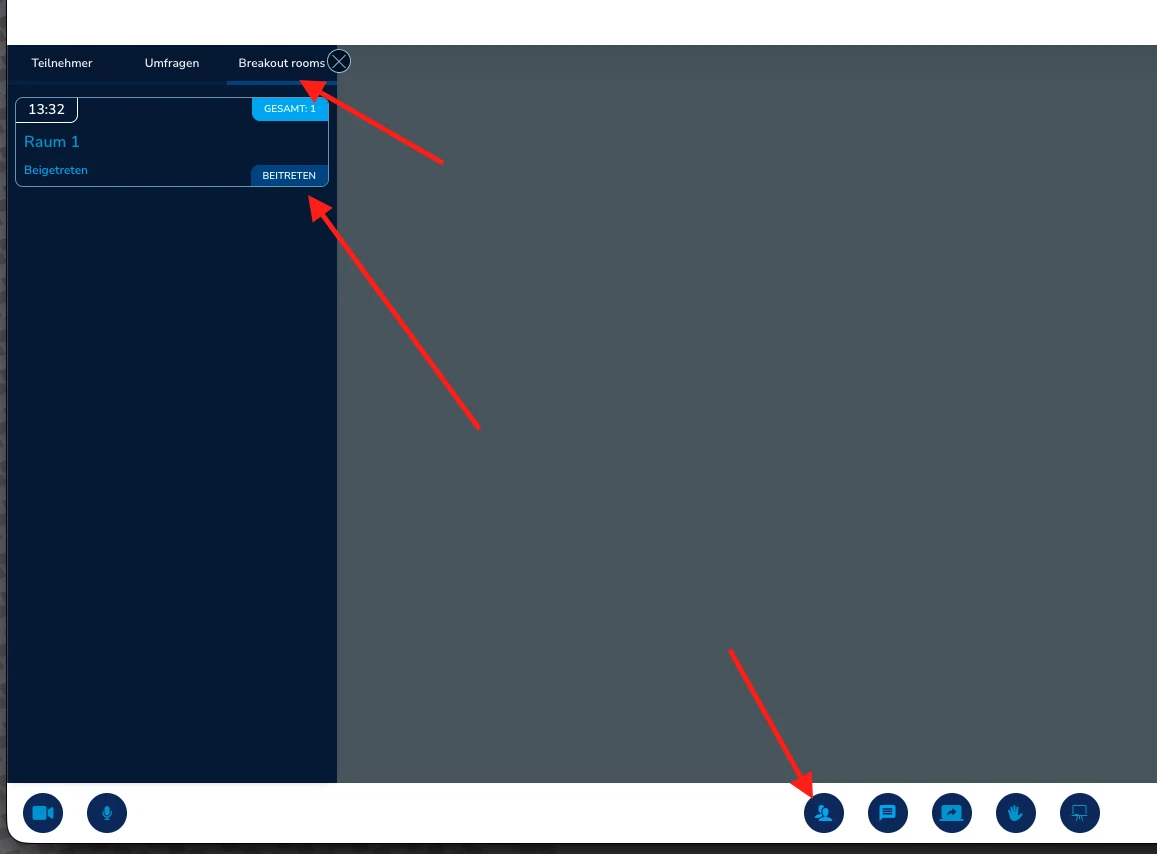
Falls ein Teilnehmer aus dem Breakout Room fliegt, erscheint er unter dem Tab Breakout Rooms in der Teilnehmendenliste im Hauptraum.
Von dort aus kann er erneut dem Breakout Room beitreten, sofern die Session dies zulässt.
Grundprinzip der Breakout Rooms
Breakout Rooms sind im Wesentlichen zusätzliche Tabs/Unterräume.

Teilnehmer sollten den Hauptraum nicht dauerhaft schließen, damit ein einfacher Wechsel zwischen Hauptraum und Breakout Rooms möglich bleibt.
Kommunikation mit dem Host bleibt so auch außerhalb einzelner Räume möglich.
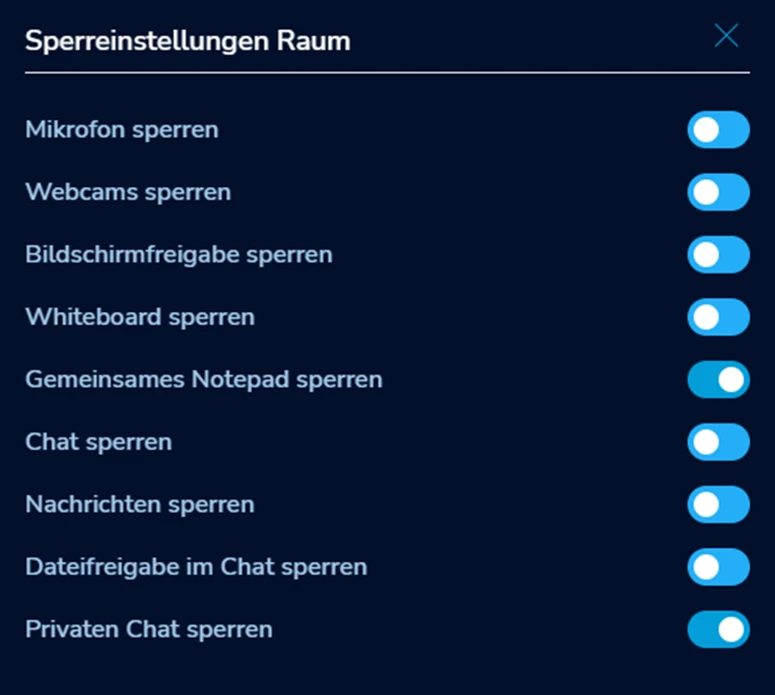
Sperreinstellungen
wechselnden Kameras aktivieren/deaktivieren
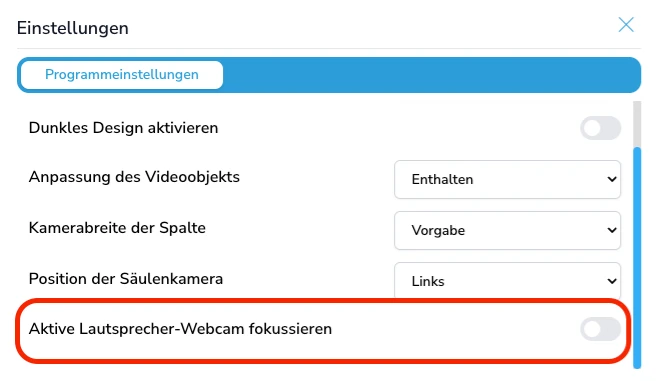
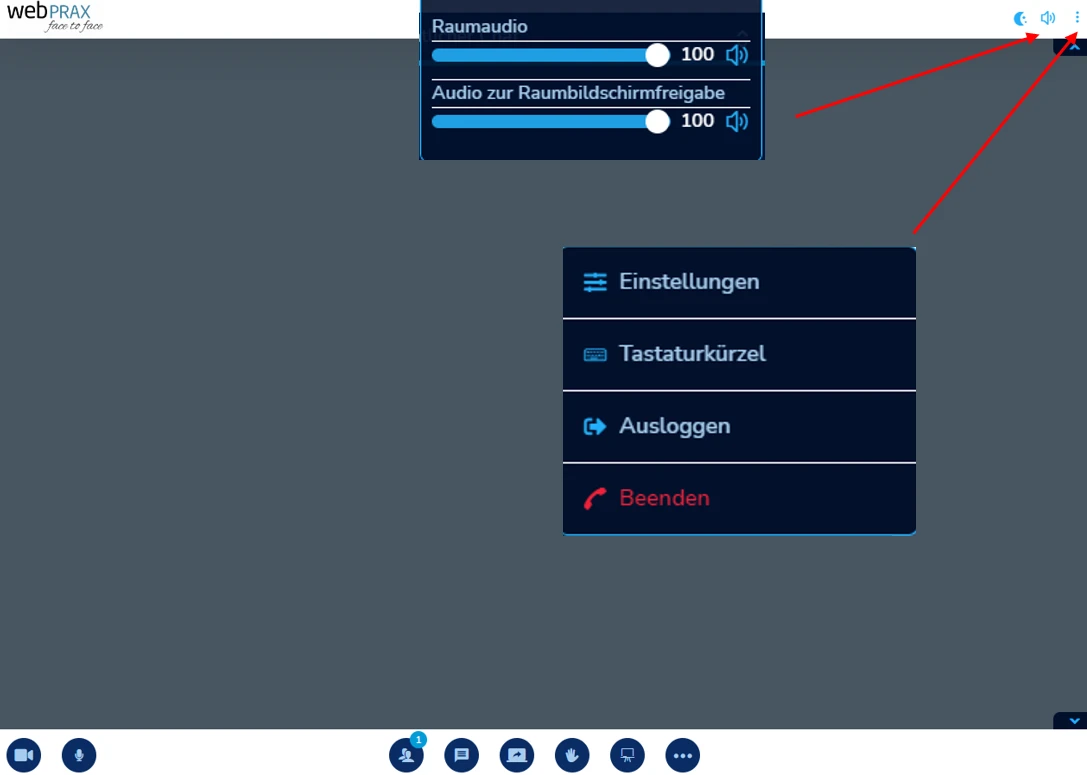
Videosprechstunde beenden | weitere Einstellungen | Ausloggen
Lautstärke einstellen